Показаны сообщения с ярлыком dd-wrt. Показать все сообщения

9 января 2011 г.

Полная настройка D-Link 320 (dd-wrt), правильный метод

1. Качаем прошивку mini-usb-ftp
2. Прошиваем роутер, согласно инструкциям.
3. Форматируем флешку в ext3.
4. Вставляем флешку в роутер и идем в настройки (Services/USB).
5. Приводим настройки к соответствующему виду:
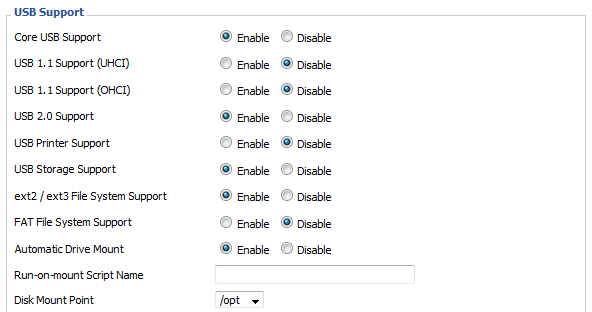
Нажимаем Apply, роутер перезагружается. Ждём 1-2 минуты.
6. Важно! Вводим все необходимые настройки доступа к сети и применяем их.
7. Заходим telnet'ом на рутер и проверяем доступность интернета - ping ya.ru
  
8. Проверяем, смонтировалась ли флешка - df -h
9. Запускаем установку busybox и пакетов:
wget -O /tmp/prep_optware http://wd.mirmana.com/prep_optware 
sh /tmp/prep_optwar
10. Ждем 10-20 минут, при этом ничего не делаем с роутером и не выключаем его.
11. После заверешения установки ждём 1-2 минуты и перезагружаем роутер.
12. После загрузки, заходим telnet'ом и вводим команду - service и видим перечень запущенных и доступных к запуску приложений


27 апреля 2010 г.

Мак адреса в dd-wrt

Обязательно после прошивки делайте сброс устройства, кнопкой Reset на тыльной стороне девайса. Однако после данной процедуры маки на одинаковых устройствах станут одинаковыми, из-за чего возникнут проблемы в маршрутизации.

Обязательно после сброса устройств поменяйте маки всех интерфейсов: vlan0, vlan1 и eth1.
Для этого в Administration -> Commands прописываем
ifconfig vlan0 down
ifconfig vlan0 hw ether xx:xx:xx:xx:xx:xx
ifconfig vlan0 up
И сохраняем в автозагрузку.

UPD: Можно проще. Выполнить 1 раз:
nvram set et0macaddr=XX:XX:XX:XX:XX:XX
nvram commit
Вместо XX:XX:XX:XX:XX:XX написать тот MAC адрес, который указан на наклейке вашего роутера снизу. Далее, отключаем и включаем питание. Все! Идем в sys-info и видим новые маки.

21 апреля 2010 г.

Разделение LAN портов в DIR-320 (dd-wrt)

Идём Setup > VLANs и создаем на основе второго LAN порта - vlan2 соединение.
Идём в Setup > Networking и вносим следующие изменения:

16 апреля 2010 г.

Удалённое подключение к DIR-320 через 2 WAN порт (dd-wrt)

После первоначальной настройки маршрутизатора, описанной в одной из предыдущих заметок не хватало для мониторинга и управления возможности удалённо подключаться к устройству через второй WAN порт.
Всё что надо сделать, чтобы данную возможность обрести - добавить в правила фаерволла ниже перечисленные строки:
/usr/sbin/iptables -I INPUT 1 -p tcp --dport 22 -j logaccept
/usr/sbin/iptables -I INPUT 1 -p tcp --dport 23 -j logaccept
/usr/sbin/iptables -I INPUT 1 -p tcp --dport 80 -j logaccept
22 порт для SSH, 23 для telnet, 80 порт для web-морды.

15 апреля 2010 г.

Веб-сервер на DIR-320 (dd-wrt)

Устанавливать мы будем быстрый веб-сервер lighttpd, php и perl.
Для начала, необходимо прошить маршрутизатор прошивкой dd-wrt с поддержкой usb.
Подключить флешку и смонтировать к jffs дополнительное место, как описано в предыдущей заметке, про dd-wrt.
Для начала установим необходимые пакеты:
/opt/bin/ipkg-opt install lighttpd
/opt/bin/ipkg-opt install php-fcgi
/opt/bin/ipkg-opt install microperl
Отредактируем файл настроек \opt\etc\lighttpd\lighttpd.conf, а именно:
Расскомментируем секцию fastcgi.server а также модули "mod_fastcgi", "mod_accesslog", "mod_access".
Меняем значение переменной server.event-handler на "poll":
server.event-handler = "poll"
Также можно сразу переназначить порт, после установки он 8081:

Два входящих канала DIR-320 (dd-wrt)


Имеем 2 канала в интернет:
WAN1: статический ip 10.1.1.7 netmask: 255.255.255.240 gw: 10.1.1.1;
WAN2: cтатический ip 192.168.137.14 netmask: 255.255.255.0 gw: 192.168.137.1.
Беспроводной маршрутизатор D-Link DIR-320, флешка на 1Gb.

Необходимо огранизовать отказоустойчивую систему.

Скачиваем последнюю версию прошивки DD-WRT для DIR-320 с поддержкой USB. Для меня это была dd-wrt.v24_usb_generic.bin;
Прошиваем роутер, согласно инструкциям;
Разбиваем флешку на 3 раздела (ext3, ext3, swap);
Подключаем флешку к маршрутизатору;Включаем поддержку JFFS2 (вкладка Тех. Обслуживание->Управление) и поддержку USB (вкладка Службы->USB). Все пункты, кроме поддержки USB 1.1 (UHCI) и поддержки USB 2.0, а также автомонтирования;
Заходим с помощью telnet или ssh на роутер и вводим:
dmesg
Ищем строки
/dev/scsi/host0/bus0/target0/lun0: p1 p2 p3
Через вебинтерфейс идём в Тех. Обслуживание->Команды и прописываем:
mount -o noatime /dev/scsi/host0/bus0/target0/lun0/part1 /jffs
mount -o noatime /dev/scsi/host0/bus0/target0/lun0/part2 /mnt
/opt/bin/busybox swapon /dev/scsi/host0/bus0/target0/lun0/part3
mount -o bind /jffs/opt /opt
Сохраняем в автозагрузку.
Перезагружаемся.

10 апреля 2010 г.

Раздача интернета + шейпер + wifi (dd-wrt)

Проверено, работает на D-Link DIR-320 или Asus WL-520GC (цена вопроса - 50-60 долларов).
Прошиваем маршрутизатор прошивкой DD-WRT, согласно инструкциям:
Для D-Link'a - http://www.dd-wrt.com/wiki/index.php/Прошивка_DIR-320.
 Для Asus'a:
  1. Выбираем на сайте прошивки последнюю подходящую версию, для меня это была dd-wrt.v24_micro_generic.bin;
  2. Устанавливаем утилиту от ASUS'a, идёт в комплекте с маршрутизатором;
  3. Идём в "Главноем меню\Программы\ASUS Utility\WL-520GC Wireless Router\Firmware Restoration";
  4. Выключаем маршрутизатор, нажимаем и держем нажатой кнопку сброса, включаем питает, ждём пока индикатор питания не начнёт медленно мигать;
  5. Выбираем в программе скачанный файл "dd-wrt.v24_micro_generic.bin";
  6. Ждём пока asus utility завершит работу и перезагружаемся.
Заходим на маршрутизатор, сразу меняем параметры доступа;
Вводим настраиваем сетевые интерфейсы;